Histogram nedir? etiketine sahip kayıtlar gösteriliyor. Tüm kayıtları göster

15 May 2013

Histograma dikkat

TAŞINDIK: http://halkboyleistiyor.com

Histogram önemli. Daha önce buradaki (iki sayfa) ve buradaki yazılarda histogramı anlatmaya çalışmıştım. Özellikle ilk yazıyı kesinlikle okuyun derim.

Makinelerdeki LCD çekim sırasında bir fikir verse de histogram her zaman daha doğru sonuç veriyor.......... mu acaba?

Dün akşam Peru Lima'da çektiğim bir-iki fotoğrafa bakarken farkettiğim şeyi bir yazıya dönüştürmek istedim. Histogram iyidir, güzeldir, ama fotoğrafın içeriğini de düşünmek lazım. Aşağıdaki histogramlara bakın:

Sizce hangisi doğru? Hangisini tercih edersiniz? Sanki en sağdaki daha dengeli gibi, değil mi? En soldaki fazla karanlık, en sağdaki fazla parlak.

Aslında, aslında, aslında... Aslında soruda bir adilik var: "Sizce hangisi doğru?" Soruyu okuyunca kafa hemen "doğrusunu bulayım" diye düşünmeye başlıyor ama "doğru histogram" diye birşey yok! Histogramın doğruluğu, fotoğraftaki amacına göre değişir. Ayrıca, histograma "doğru" ya da yanlış" diye bakmak da bir bakıma doğru değil. Asıl önemli olan şey renk detayının (yani ışık bilgisinin) kaybolup kaybolmadığı.

En sağdaki histogram dengeli dursa da, en sola ve en sağa yaslanmış olduğu için (yani tanımlanabilir bölgenin dışına çıkan noktalar var) ben beğenmedim.

ÖNEMLİ NOT: BU SİTEDE HERHANGİ BİR DİNİN PROPAGANDASI YAPILMAZ, YAPILAMAZ. AŞAĞIDAKİ FOTOĞRAF SADECE DENK GELDİĞİ VE ANLATACAĞIM KONUYA UYGUN OLDUĞU İÇİN KULLANILMIŞTIR. BAZI İNSANLAR BUNU ANLAMAKTA GÜÇLÜK ÇEKTİĞİ İÇİN AÇIK AÇIK VE BÜYÜK HARFLERLE YAZDIM. "VAY EFENDİM SEN HRISTİYANLIK PROPAGANDASI YAPIYORSUN, %99'U MÜSLÜMAN OLAN ÜLKEMİZDE..." DİYE SAÇMALAYAN OLURSA, UYARMADI DEMEYİN, AAR KONUŞURUM. ALLAM YAREPPİM :)


Konuya dönersek, gerçek fotoğraf şu:

%99'u müslüman olan bu ülkede Hrıstiyan inancı falan göstermek ha?
Olympus OM-D, Panasonic Lumix 20mm f1.7 ASPH, 1/15, f4, ISO400, +0,3EV. Histogram:
%99'u müslüman olan bu ülkede histogram.. Uymadı...
Fotoğraf ve histograma aynı anda bakarsanız sorunu anlarsınız. Anlayamadıysanız dert etmeyin, ailenizin yazarı size gösterecek:

Işık detayları kaybolmuş değil mi? Bütün fotoğrafın histogramına değil de bölgesel histograma bakarsak:

Sadece seçili bölgenin (kesikli çizgilerle gösterilen alan) histogramına dikkat edin. Ne kadar sağa yaslanmış değil mi? Bu arada, Photoshop'da sadece seçtiğiniz bölgenin histogramını görebiliyorsunuz ve bu güzel bir özellik. Photoshop iyi birşey. 25 yıllık bir program ve bence dipsiz kuyu gibi. Tahminimce özelliklerinin %10'unu bile kullanamıyorumdur (beyin gibi :) ), ama son fiyatlandırmadan sonra Corel ya da Gimp seçeneklerini düşünmeye başladım. Şimdi olmaz (lisanslı CS6 var) ama ileride alternatifleri ciddi düşünmek lazım.

Başka bir bölge:
Anlatabildim mi? Fotoğrafın farklı yerlerinde farklı histogramlar görebiliyorsunuz (doğal olarak). Bu yüzden histogramı okurken bir gözünüz de fotoğrafta olmalı. "Hah tamam histogram güzel" dersin ama fotoğrafta istediğin yer kötü çıkmıştır.

Aynı fotoğrafa ACR'de (Adobe Camera RAW) birkaç müdahale yapınca şöyle oldu:
O noktaları ACR'deki "Color Sampler Tool" ile koydum. Orjinal RAW'a bakarsanız yüz çevresindeki noktaların hemen tamamı 255'e yakın (yazının en başında önerdiğim bağlantıları okursanız bu 255 değerinin ne olduğunu anlarsınız). 1 numaralı noktayı "nötr" olarak seçtim (128-128-128'e yakın). Sonra ACR'de iki üç müdahale edip detayları geri getirmek istedim. Noktalardaki RGB değerlerinin nasıl değiştiğine dikkat edin. Bazı bölgeler hafif düzelirken bazıları bana mısın dememiş, gene RGB değerleri 250'nin üzerinde.

Sonra yüzün etrafına bölgesel düzeltme yaptım, bakalım biraz daha detay geri getirebilir miyim diye. Burası önemli: Ekranınızda görebiliyor musunuz bilmiyorum ama bölgesel düzeltme yaptığım fotoğrafta (sağ-üstteki) yer yer grileşmeler başlamış ve renk bozulmaları var. İşte bu olay, o bölgedeartık ışık bilgisinin geri getirilemeyeceğinin habercisi. Eğer eksi (-) pozlama telafisi yaparken renklerde grileşme oluyorsa bilin ki orada artık limite dayandınız: RAW dosyası size daha fazla detay vermeyecek. Bunu demek için dosyaya -2EV pozlama telafisi verip sağ alttaki hale getirdim. Gördüğünüz gibi grileşme ve renk bozulmaları çok bariz. Dinamik alan denen zımbırtının önemi burada işte. Yanımda yoktu ama D800 ile aynı sahnede çok daha fazla detay alabileceğimden eminim. Tahminimce NEX-5N ile de biraz daha fazla detay alırdım çünkü düşük ISO'da NEX-5N'in dinamik aralığı OM-D'den yaklaşık 1 durak daha iyi.

Şimdi başka birşey deneyelim, ve fotoğrafı siyah beyaza çevirelim. Bakalım daha fazla detay alabilecek miyiz:

Olmuş mu? Renkli haline göre daha iyi. Siyah beyaz fotoğraflarda gren/kumlanma gözü çok rahatsız etmez ve ton geçişleri genelde daha yumuşaktır. Eğer bu şekilde sorunlu fotoğraflarınız varsa siyah-beyaza çevirip bir de öyle bakabilirsiniz. İki de gren verdin miydi senden iyisi yok :)

BAYKUŞ KAFA, KEDİ VÜCUT, YILAN KUYRUKLU

Peru'nun eski uygarlıkları kedi, yılan ve kuşa çok önem verirmiş. Kedi (jaguar vs..) yeryüzü, yılan yerin altı ve kuş da (baykuş, kartal vs..) gökyüzünün hakimi.

İlk başlarda ayrı ayrı yapılan heykeller, zaman geçtikçe halkı kontrol etmek zorlaştığından (yöneticiler tanrılar ile özdeşleştiriliyor) bu üç simgeyi birleştirmişler ve böyle garip yaratıklar ortaya çıkmış. Buradaki mesaj "bak bu yaratık çok güçlü, öncekiler gibi değil, her yere hükmediyor -yeraltına, yeryüzüne ve gökyüzüne-. Bizim kral da tanrısal olduğu için bu kadar güçlü" diyebilmek. Aynı şu andaki Türk medyası gibi eski Peru'da da pireyi deve yapıp ve gerçekte olanları saklayıp baştakini ayakta tutmaya çalışıyorlarmış.

Neyse efendim, histograma dönelim. Aslında fena görünmüyor. Sola yaslanmış birşey yok, yani gölge detayı iyi. Sağ tarafta ufak bir sorun var. Peki sorunun fotoğrafın neresinde olduğunu söyleyebilir misiniz?

Kırmızıyla işaretli yerler sorunlu bölgeler. Buralarda detay yok. RGB değerleri 255.

5 nokta seçtim. 1 numarada RGB değerleri 255. En karanlık nokta 5 numarada RGB değerleri 48-49 gibi, yani sorun yok. Diğerleri kurtarılır gibi ama 1 numaradan emin değilim. Deneyelim bakalım:

1 numaralı nokta gene RGB255. Demek ki hala detay yok. Agresif bir şekilde negatif pozlama telafisi uygulayalım bakalım ilk hangi değerde 255'ten 254'e inecek:
-3,52 EV'de anca 255'ten 254'e indi. - EV uygulamaya devam ettikçe o bölge hafiften griye dönmeye başlıyor, demek ki ışık bilgisi ölmüş. Nokta tam da çömleğin en önemli yerinde.

PEKİ NE YAPMAK LAZIM?

Herşeyden önce elinizdeki makineyi tanımak gerekli. Nerede nasıl davranır iyi bilmeniz avantaj. Ben müzede çekim yaparken sürekli +0,3EV ile çekim yaptım çünkü eserlerin çoğunda ışıklandırmadan dolayı fazla gölge vardı. O gölge detayını kaybetmemek için +0,3EV uyguladım. Peki hata nerede? Hata şu: Çekerken histogramı kontrol etmedim :) Etmedim işte. Basit bir müze gezisi için her eserin başında durup ayar yapmak istemedim. Bu yüzden yukarıdaki gibi sorunlar oldu.

AMA!!! Ama, çektiğim pozların %95'i çok iyi çıkmış. Yani hedefimdeki gibi gölgelerdeki detaylar yerli yerinde çıkmış ve parlak bölgeler de patlamamış. %5 kayıp iyi bir oran :)
Pozlamasında sıkıntı olmayan örneklerden biri. Heykelin alt kısmındaki en önemli bölgenin de detayı yerli yerinde :)

Gerçekte kontrastlı sahnelerde detayları koruyabilmek için yapılması gereken en iyi şey HDR olsa da ben size alternatifleri yazayım, ne yapacağınızı siz seçin:

- Bir D800 ya da D600 alınacak, müzeye onunla gidilecek. Açıkçası yanımda D800 vardı ama OM-D + 20mm f1.7 o kadar rahat geldi ki D800'e hiç elim gitmedi. D800 ile yukarıda bahsettiğim sorunlar OM-D'ye göre daha az oluyor.
- HDR çekmek. Manzarada olur, şehir-bina çekimlerinde olur, ama insan çekerken ya da müze gibi turistik gezilerde üçayak taşımak zor. Elde çekimlerde HDR yapan aletler de var ama onlarda da titreşim sorunları oluyor (elde 3 poz sabit tutmak kolay değil) o yüzden pek kullanmıyorum.
- Negatif pozlama yapıp parlak bölgeleri garantiye almak, sonradan gölgeleri açmak. Film zamanında bu en çok önerilen şeydi. Sayısal algılayıcılar filmden farklı davrandığı için bu yöntemi pek önermem. Tam kare gövdeler bu yönteme daha dayanıklı (D800, D700, D600, A99 vs..) olsa da gene de tavsiye etmem. Gölgelerde kumlanma, renk kaymaları ya da bantlaşma sorunları olabilir.
- Bu yazıdaki yöntem. Yalnız her zaman histograma dikkat edeceksiniz ki histogramın sağ tarafına kaçmış birşeyler olmasın.
- RAW çekmek. Yukarıdaki tüm maddeler için ortak öneri. Zorlu sahneler için (örneğin yüksek kontrast) JPEG çekmek yenilgiyi baştan kabul etmek demek.
- Dua etmek:

Allaam yareppim...


13 Mar 2012

Tonaliteyi Arttirmak Icin

TAŞINDIK: http://halkboyleistiyor.com

...

Not: 18-19 Mart tarihlerinde Gmail adresim hacklendi! 3 defa ABD'den adresime giris yapilmis. IP adresleri soyle:
173.9.207.174 , 65.23.50.220 , 216.81.97.163
Hayirlisi bakalim...


PORTRE VE MANZARACILAR ICIN BEDAVAYA TONALITE ARTISI DERSI 101
"Tonalite" pek artist bir laf, o yuzden basliga esek kadar yazdim. Normalde kullandigim bir laf degil) 


YARIM KALAN ISLER


Biraz okumak zorunda kalacaksiniz ama degecegine garanti veririm. 


2011 Kasim'da cevabini vermedigim bir soru vardi, onu tamamlamak istedim. Soru asagidaki linkte en sonda:
http://halkboyleistiyor.blogspot.com/2011/11/fotografta-histogram-nedir-ne-degildir_21.html


Sorunun tam halini gormek icin yukaridaki linke bir goz atin (sonlarda). Soru suydu: Şimdi bir uzmanlık sorusu: -4 pozlama yaptık ve ufacık bir bölge 0 değerinin altına indi, buna karşılık +2 pozlama telafisinde bile fotoğrafın yarısı kızardı. Aslında +1 telafide bile kırmızı bölgeler aşırı artıyor. Peki neden?


Temel bilgi icin su yaziya da bakmanizi oneririm: http://halkboyleistiyor.blogspot.com/2011/09/nikon-renkleri-raw-ve-jpeg-uzerine-1.html


KUS CIKACAK


Yukarida linkini verdigim yazidaki tabloyu bir daha vereyim:


(RAW'un 12 bit oldugu varsayildi)
 

Tablonun Turkcesi su: Sayisal makinelerde parlak bolgelerde (highlight) daha fazla veri saklanirken golgelerde (shadow) daha az veri saklanir. Yukaridaki "Parlak Bolgeler" kismina dikkat edin:


Bu iki kisimda algilayicinin isik toplama kapasitesinin %75'i saklaniyor!!! Orta kisimlardaki veri orani yaklasik %19. Peki golgelerde? 100 - 75 - 19 = %6!!! 


Yukaridaki paragrafi tekrar tekrar okuyun, biryerlere not alin ve arada tekrar edin. Degme fotografci bunu bilmez, arada kizlara hava atarsiniz :)


Yani sizin bir algilayiciniz var, 12-bitlik RAW dosyasinda bu algilayicinin kapasitesinin %75'i bu en parlak bolgelerde duruyor. Peki biz ne yapiyoruz? Hemen her fotografcilik kitabinda ne yazar? "Histogrami ortala!". Yani "butun isik bilgisini ortalarda topla ki fotograf guzel gorunsun". Hadi be? Tum isik bilgisini ortada toplayarak ne yapmis olduk? Algilayici kapasitesinin sadece kucuk bir kismini kullanmis olduk! Peki ne yapacagiz da bilgileri kurtaracagiz?


Filmde bunun tersi degil miydi? Yani "yarim stop karanlik cek", "okumayi golgeden al" demezler miydi?


Film'de fotografin olusmasi olayi logaritmik, halbuki sayisal algilayicilarda dogrusal. Filmde parlaklik arttikca filmin dayanma sinirina kadar "patlama" gerceklesmiyor (logaritmik bir grafik dusunun. dusunemeyenler Google kullansin ve bulsun), yani film asiri isiga daha "dayanikli" ama sayisal CCD/CMOSlarda belli bir esige geldiginiz anda pat diye o bolgedeki detaylar yok oluverir.


SANDALYE VE DUVAR


Tekrar soralim: Bu bilgileri kurtarmak icin ne yapacagiz?
Cevap: Histogrami olabildigince saga yaslanacagiz!


Buradaki kilit sozcuk "olabildigince". Histogram konusunda okuduysaniz, en sagdaki esigi asan isik bilgisi artik kaybolmus oluyor. Yani sizin sahnenizdeki en beyaz nokta detayi kaybedene kadar histogrami saga yasliyoruz. Sonra ne yapiyoruz? Bir RAW donusturucu bulup histogrami ortaya cekiyoruz.


Bir daha alalim:
- Cekim yaparken LCD'de histograma bakiyoruz ve sahnede patlamis noktalar olana kadar (limite kadar) pozlama degerini arttiriyoruz.
- Makinemizi RAW cekime ayarliyoruz.
- Cekim yaptiktan sonra evde bir RAW programinda "Exposure" fonksiyonu veya keyfinize gore "Levels-Curves" ile oynayip fotografi begendigimiz hale getiriyoruz.


Boyle yapinca ne kazandik? Eger en bastan "ideal histogram"i kullanip butun noktalari ortalarda toplasaydik, parlak bolgelerdeki potansiyelin coook buyuk kismini cope atip, golgelerdeki az bir kapasiteyi kullanmis olacaktik (yukaridaki tabloda en alt iki golge kademesindeki isik bilgisinin sadece %6 oldugunu hatirlayin!). %6'lik isik bilgisiyle golgelerde oynama yaparsaniz ne olur? Cevap: Felaket. Peki %75 isik bilgisinin oldugu en ust iki kademede oynama yaparsaniz ne olur? Cevap: Tonal kontrol sizde olur.


Tek ornek verecegim. Canon G1X ile zor isiklandirmali bir sahneyi 5 ayri pozlama degeri ile cektim: +2, +1, 0, -1 ve -2 EV. Standart makinelerin verecegi pozlama degeri 0 EV. Sonra ACR'de RAW dosyalarini acip hepsini 0 EV degerine cektim (Exposure ayari ile).


Orjinal dosyalarin histogramlari asagidaki gibi:


Yukaridan asagiya sirasiyla -2EV, -1EV, 0EV, 1EV ve 2EV. Gene hatirlatayim: Histogramda ne kadar saga yakinsaniz o kadar isik bilgisi kullaniyorsunuz demektir.


Sonuclara gecmeden dosya boyutlarina bakalim:


0417 dosyasi +2, 0418 +1, digerleri azalarak gidiyor. EV degeri azaldikca hem RAW hem JPEG dosyalarinin boyutu ne olmus? EV azaldikca dosya boyutu da azalmis mi? Yani fotograf karardikca dosya boyutu azalmis


Soru: Bir dosyanin boyutu neden azalir?
Cevap: Icindeki veri miktari azaldikca olabilir mi?


Yani karanlik dosyalarda daha az bilgi mi var? Yanit vermiyorum, sadece asagidaki sonuclara bakip karar verin. Sirasiyla -2, -1, 0, +1 ve 2EV'nin 0EV'ye getirilmis halleri:


Duvardan sandalyeye, cicekler ve sandalyedeki ton gecislerinden kapi acacagina kadar +2EV pozlanmis fotograf hepsinden iyi degil mi? Hatta orjinal pozlanmis sahneden bile daha iyi! Neden? Cunku cekimi yaparken histogrami olabilidigince saga yaslamaya calisip algilayicinin kapasitesini optimum kullandim da o yuzden. Ornegin 0EV cekimde duvarda gurultu varken +2EV cekip 0EV'ye cektigim fotografta duvar tertemiz. Karanlik cektigim pozlardan bahsetmiyorum bile...


Yalniz hatirlatayim, bu teknigi basariyla uygulamak icin RAW cekmeniz en iyisi. JPEG cekerseniz de bir miktar faydalanabilirsiniz ama RAW kadar etkili olmayacaktir. JPEG'deki 8bitlik isik bilgisi zaten kus kadar.


SONUC


Bu teknigi hali hazirda uygulayan arkadaslarin olduguna eminim, ama bilmeyenlerin sayisi daha fazla. Peki neden? Cunku hala filmli donemden kalan teknikler ogretiliyor! Makine ureticileri de ilginc bir sekilde sayisal caga adapte olamadilar. LCD'de histogram yok mu? Demek ki makine isik bilgilerini duzgun okuyabiliyor (aslinda en iyisi RGB kanallarina ayri ayri bakmak lazim ama Luminance histogrami da cogu zaman yeterli). Histogrami olabildigince saga yaslayip fotografi oyle cekse, sonra kac EV arttirmak zorunda kaldiysa o kadar EV'lik bir ton egrisi duzeltmesi yapsa olay cozulecek. Bunu bilmek icin "kocaman Japon muhendisi" olmaya gerek yok. Zamanimizin makineleri o kadar hizli ki siz farkinda olmadan bu is olur biter bile. Hatta PASM modlarina ayri bir E modu bile ekleyebilirler bu is icin ("Ertan" modu :) )


Manzara veya portre cekenler, kendiniz deneyin. Ayni sahneyi RAW olarak +2, 0 ve -2 pozlamalarla cekin, sonra bir RAW donusturucu ile -2 ve +2'yi 0 degerine getirin ve renk-doku-detay degisimlerine bakin. Yalniz dedigim gibi, histogramda parlak noktalarda kayip olmayacak, buna dikkat edin.


Ozellikle portrelerde yuzdeki ton gecislerinin daha yumusak olacagini goreceksiniz ve golgelerde renk degisimi ve gurultu minimum olacak. Manzaralardaki en sorunlu yerlerden olan agaclik bolgelerdeki renkler de daha guzel olacak (ooh misler gibi). Hatta alisirsaniz gunluk normal cekimlerde bile cok ise yariyor.


Yani "karanlik noktaya gore pozla, sonra nasil olsa acarsin" lafi aslinda eskiden gelen bir aliskanlik, aslinda yapabiliyorsaniz pozlamayi dusurmek yerine "olabildigince" arttirmak lazim.


Yalniz bu teknik tek basina makinenin dinamik araligini arttiracak birsey degil, yani parlak gokyuzu - karanlik yeryuzu veya sert isikta cekilmis portrelerde Photoshop'ta mudahale etmeniz gerekecek, ya da sizi "An der Strusbek 32, DE-229 26 Ahrensburg, Almanya" adresine alalim (Hasselblad).


Not: Bu konu ile ilgili birkac makale okumustum zamaninda, su anda hangi sitede oldugunu unuttum. Bir kitapta da okumus olabilirim ama internette bununla ilgili baska yazilar bulacaginiza eminim. Daha detayli kaynak bulabilirsem buraya eklerim.

21 Kas 2011

Fotoğrafta "Histogram" nedir, ne degildir? -2

TAŞINDIK: http://halkboyleistiyor.com

ÖNCEKİ SAYFADAN DEVAM...

GERÇEK FOTOĞRAFLARLA HİSTOGRAM ÖRNEKLERİ

Teori güzeldir, hoştur, ama pratiğe dökülmediği sürece ilkokul öğretmenlerinin aptal öğrencilerin velilerini üzmemek için söylediği "akıllı ama biraz dikkatsiz " tanımlamasına benzer. "Yakışıklı değil ama sempatik" gibi, yani "hiçbir işe yaramaz".

Hemen bir uyarı: Histogramın "doğru"su olmaz, histogram sadece fotoğraftaki ışık dağılımını gösterir.

Şimdi gerçek örnekler üzerinden histograma pratik olarak bakalım. İlk örnekleri Win7'nin örnek fotoğraflarından seçtim ki herkes kendi bilgisayarında rahatça bakabilsin diye.


RGB histograma bakarsanız karşıtlığın çok olduğu bir fotoğraf bekliyorsunuz çünkü parlak ve karanlık noktalar çoğunlukta (histogram dişlek gibi ortası boş, yani orta tonlar yok). Önceki sayfada hep siyah-beyaz olarak bahsettiğim için şaşırtıcı olabilir, ama hepimizin bildiği gibi (biliyoruz değil mi?) siyah beyaz aslında renk değil.

Renk histogramlarına bakınca ne görüyoruz? Kırmızı aşırı parlak (çünkü sağa yaslanmış), diğer yeşil ve mavi ise aşırı karanlık. Fotoğraftan bunu anlayabiliyor musunuz? Anlayamıyorsanız Photoshop'ta renk kanallarına bakalım:


Histogram yalan söylemiyormuş, gerçekten de kırmızı aşırı parlak, mavi ve yeşil ise aşırı karanlık. Zaten bu sayede fotoğrafta neredeyse mavi ve yeşil yok.


RGB histogramına bakınca fotoğrafın genelinin biraz karanlık olduğunu anlayabiliriz. Zaten fotoğrafın alt kısımları bayağı gölgeli.


Hemen kırmızıya ve maviye bakın. Kırmızı kanalında en beyaz görünen bölümler, gerçek fotoğrafta en kırmızı bölgeler olurken gene kırmızı kanalda en koyu bölgeler gerçek fotoğrafta kırmızının en az olduğu bölgeler. Mavi nasıl? Mavi kanalında en karanlık bölgelerde gerçek fotoğrafta maviden eser yok gibi.

Yukarıdaki fotoğrafta yaprakların yeşil kanaldaki hali karanlık mı parlak mı olacak? Yapraklardaki hakim renk yeşil olduğu için kırmızı ve mavi kanalda yapraklar koyu, yeşil kanalda daha parlak olacak. Mavi nasıl olacak? Bence çiçekler haricindeki yerler karanlık olacak. Bakalım:

Yeşil kanal (ortadaki) en parlağı, mavi kanalın yapraklarda nasıl karardığına dikkat edin.

Koala dengeli hayvandır, bütün gün ağaca yapışıp kalmak kolay mı? Histogram da kendi gibi dengeli çıkmış zaten. Orta tonlarda hafif ve hoş bir tepecik var, diğer tonlar da fena değil. Ama grafiğin en sağına bakarsanız bazı bölgeler patlamış gibi.

Patlamış mı? Ne patlıyor?

PATLAMA, GELİYORUM

Histogramda en sol veya en sağda bir birikme varsa, genelde o fotoğrafta bazı tonlar ölçülebilen sınırın dışına taşmış demektir. Ölçen ne? Makinedeki algılayıcı. Yani algılayıcı bazı bölgelerdeki ışığı ölçememiş (kapasitesini aşmış diyelim), bu yüzden o bölgeleri "renk olarak tanımlayamamış". Ne olarak tanımlamış peki? Eğer en sağda birikme varsa o bölgeleri "beyaz", en solda birikme varsa o bölgelere "siyah" demiş. Gerçek siyah ve gerçek beyazı geri getirmek zor. Bu, genelde istenmeyen bir durum ama herşey gibi bu da çektiğiniz fotoğrafa bağlı, belki siz o bölgeleri özellikle kapkara istiyorsunuzdur?

Bakalım nasıl oluyor da oluyor:


"Patlama" ne demek, anladınız mı? Aslında eğer histogram sağa yaslanmışsa, gavurlar buna "clipped highlights" diyor, yani "kırpılmış" parlak bölgeler. Başka bir tanımla, yukarıdaki "kırmızı" ve "mavi" bölgelerin parlaklık değerleri 0-255 aralığından dışarı taşmış. Yani sizin algılayıcınız sahnedeki siyah veya beyazların tüm tonlarını tanımlayamadığından tonların bir kısmını kırpıp tam beyaz veya tam siyah hale getiriyor.

Şimdi bir uzmanlık sorusu: -4 pozlama yaptık ve ufacık bir bölge 0 değerinin altına indi, buna karşılık +2 pozlama telafisinde bile fotoğrafın yarısı kızardı. Aslında +1 telafide bile kırmızı bölgeler aşırı artıyor. Peki neden?


Bu sorunun cevabını sonraya bırakıyorum. Is değiştirmenin üzerine bir de beklenmedik bir böbrek taşıyla uğraşmak durumundayım, ilk fırsatta bu yazıyı tamamlayacağım inşallah. Ama bir ipucu: Bu yazımla öncekini birleştirip bir cevaba ulaşabilirsiniz. Cevap burada.

Fotoğrafta "Histogram" nedir, ne degildir? -1

TAŞINDIK: http://halkboyleistiyor.com

...


HİSTO... NE?

Aslında amacım histogramla ilgili bir yazı yazmak değildi, ama aklımdaki konu mecburen bundan bahsetmemi gerektirdi.

Bu yazıyı okumadan önce şunu bilmeniz gerekiyor: "Fotoğraf nasıl oluşur?" En azından bu linkteki özet yazımı okuyun. Tonlar, 0-255 arası ne demek gibi şeyleri bilmek aşağıdaki yazıyı anlamak için önemli.

Fotoğrafta kullanılan artistik terimlerden biri de "Histogram". Aslında amatörler arasında çok kullanılmıyor, ama yeri geldiğinde "abi histograma hiç bakmamışsın, gölgeleri yoketmişsin" veya "tabi kontrast düşük olur, histograma baksana?" diye taaak diye lafı koyabilmek için böyle terimleri bilmek önemli. Tabi siz çektiğiniz fotoğraflara değer katmak için de kullanabilirsiniz, seçim sizin.

"Fotoğrafta histogram"ı anlatmadan önce genel anlamda histogram ne demek, ona bakalım.

Histogram, çok kabaca, bir gruptaki örneklemelerin frekansını gösteren grafiğe denir. Tahminimce birçok verinin olduğu bir "konu"yu zamanı az olan patronlara anlatabilmek için icat edilmiş birşey.

Bir örnekle anlatmaya çalışayım. Örneğin manyaksınız, kendi binanızın ve komşu binaların yüksekliğini ölçmek istiyorsunuz. Bir de baktınız 3 bina da 20 metre yüksekliğinde çıktı. Bunu histogramla göstermek için:


Yukarıdaki grafik bize 20 metre yüksekliğindeki bina sayısının 3 olduğunu gösteriyor. Tabi 3 tane bina için grafik çizmeye gerek yok, ama konuyu anlatabilmek için sıfırdan girdim.

Şimdi bu grafiği bir arkadaşınıza gösterdiniz, o da merak etti ve kendi binasının da yüksekliğini ölçmenizi istedi (o da manyakmış demek ki).

Gidip ölçtünüz ve aşağıdaki sonuçlara ulaştınız:


Ne görüyorsunuz? Yeni ölçtüğünüz bina 15 metre çıktı, dolayısıyla grafiği yukarıdaki gibi olacak.

Şimdi bakkal Ahmet Amca ve köşedeki kahvenin binalarını da ölçün:


Aha! O internette gördüğünüz artistik histogramlara benzemeye başladı değil mi? Ayrıca tebrikler, bu çalışma depremle ilgili yapılan bir çalışma olsa şimdiden 1999'dan beri hükümetlerin yaptığı toplam çalışmadan daha fazla iş yapmış oldunuz, hem de "özel bilmemne vergisi" diye para toplamadan.

Şimdi bu ölçümü bütün sokağa yaydınız diyelim:


Gördüğünüz gibi bina sayısı arttıkça yükseklik sayısı da artıyor. İlk başta sadece 20 metre vardı, sonra 15 metre geldi, şimdi 10-30 metre arasında değişen yükseklikler var. Bu arada dikkat ederseniz grafikte yataydaki rakamları sıraya dizdim ki (10'dan 30'a) daha anlamlı olsun.

Tüm mahalleyi ölçtüğünüzde karşınıza şöyle bir durum çıktıysa:


Yukarıdaki histogramı okuyunca ne anlıyoruz? Yüksekliği 20 metre olan 13, 60 metre olan 3 tane bina var. Yaklaşık ortalama bina yüksekliği 30-35 metre arası.

Histogramı anladınız mı? Aslında basit, ama bu kadar basitleştirirsek artistlik yapacak konu kalmayacak değil mi?

Peki fotoğrafta histogram ne?


Yukarıda farklı şekil ve formatlarda histogramlar var, ve hepsi aynı şeyi anlatıyor: Yüksekliğe göre bina sayısı. Bina grafiğini tekrar hatırlayalım:

Soldaki düşey çizgi "sayı"yı veriyor, alttaki yatay çizgi bir "nicelik" tanımlıyor (nicelik: sayılabilen ve ölçülebilen özellik). Yani "kaç tane bina 20 metre, kaç bina 50 metre" gibi...

Aynı grafiği fotoğraf için çizersek:

Düşey çizgi gene bir "sayı"yı, yatay çizgi de "ölçülebilen" bir özelliği veriyor: Parlaklık. Bu yazı ve benzerlerine bakarsanız, parlaklığın 256 kademede tanımlandığını biliyorsunuz, yani 0-255 arasında. Bina örneğindeki sınırlarımız neydi? 10m ve 65m, yani 10-65. Benzer şekilde parlaklık da 0-255 sınırları arasında tanımlanıyor.


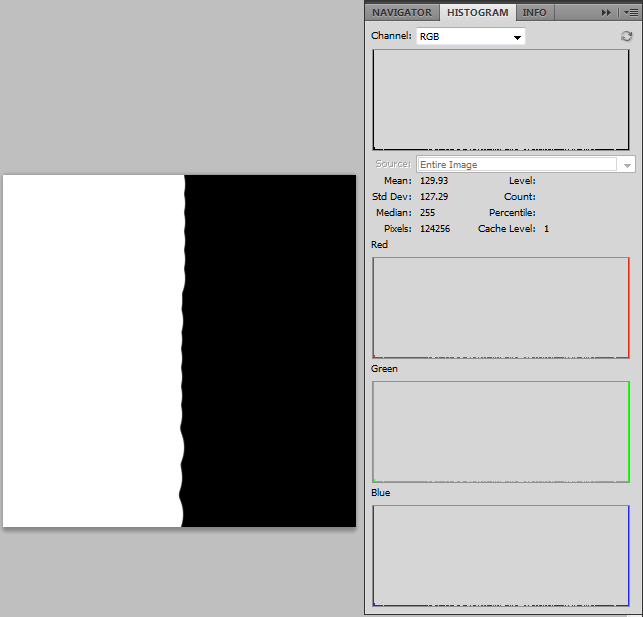
Şimdi basit bir histogram çizelim. Tam beyaz bir kağıt düşünün. Bu durumda tüm piksel değerleri 255 olacaktır.


Solda beyaz sayfamız, sağda Photoshop'un histogramı var. Sağdaki grafiklere dikkat ederseniz tek çizgi grafiğin en sağında, yani 255 değerinde. Eğer sayfa tam siyah olsaydı çubuk en solda, yani 0'da olacaktı.

Şimdi sayfaya bir siyah nokta koyalım:


Ne oldu? En sağdaki çubuğun boyu değişmedi gibi, ama en soldaki "0" noktasında da bir çubuk oluştu. Şimdi bir nokta daha koyalım:


Şimdi en soldaki çubuk da maksimum değerde. Grafiklerin oralardaki "Mean" (ortalama) değerine dikkat ettiniz mi? Her noktada bu değer düşüyor, ilk grafikte 255'ken sonuncuda 229,65 olmuş. Bu demek ki sayfamızdaki "beyaz" sayısı azalıp "siyah" adedi artıyor.

Şimdi noktaları arttıralım:


Grafik benzer dururken "Mean" değeri düşüyor, yani "toplam" parlaklık azalıyor.

Kelleleri arttırdık. Grafik genel olarak çok değişmedi, ama Mean değeri yerlerde sürünüyor, yani sayfanın toplam parlaklığı iyice azalmış.


En sağdaki çubuğu gördünüz mü? 255 değerindeki en parlak piksel sayısı, diğer tonlara göre çok azalmış, bu yüzden çubuğun boyu iyice azalmış. Tam siyah yaparsak:


Artık herşey kapkaranlık (grafikte en sola yakın bir çubuk daha var, demek ki heryeri siyaha boyayamamışım. Standart sapma değerinin 0 olmamasından da bunu anlayabilirsiniz).

Şimdiye kadar hep 0 ve 255 parlaklığındaki pikselleri gösterdim. Peki grafiğin ortasını nasıl dolduruyoruz?

Yukarıdaki resmin üst tarafındaki "Opacity" değerini %50 yaptım ve karanlık sayfamızın tam ortasına "gri" bir daire koydum. Ne oldu? Grafiğin tam ortasında, yani "128" değerinde (256/2) bir çubuk ortaya çıktı. 0 siyah, 255 beyazsa 128 de gri olmalı, değil mi?

Aynı noktadan 3 tane koyunca oluşan durum yukarıdaki gibi. İşte bu "gri" noktalar bizim ORTA tonlarımız. "Orta" tonlar histogramın orta bölgesine yakın bölgeleri oluşturur.

Nokta sayısı arttı, ama grafik değişmedi. Aslında değişti, bunu "Mean" değerinin artmasından anlıyoruz. Şimdi sayfaya yeni bir ton ekleyelim:


Şimdi sayfamızda 0, 64 ve 128 tonları var (aradaki ufak çizgileri görmezden gelin). 32 ve 224 değerlerini de eklersek:


Ne yapıyoruz şimdi? Grafikte 0, 32, 64, 128 ve 224 tonları var. Yavaş yavaş "karşıtlık" (kontrast) değeri artıyor. Neden artıyor? Çünkü en siyah noktanın karşıtı olan beyaz değerler de yavaştan sayfaya girmeye başladı.

Şimdi noktalarda değişiklik yapıyorum:


Bu sayfada iki adet %25 beyaz, iki adet %50 beyaz ve iki adet %75 beyaz daireleri var (Opacity değerleri). Sayfanın kalanı siyah (yani 0). Çok dikkatli davranmadığım için diğer ara tonlar da oluştu ama siz onları görmeyin.

Peki daha ara tonları bulmak için ne yapmak gerekli? Düz mantıkla düşünürsek, o "ara tonlara" sahip piksellerin sayısının artması gerekir. Yani sayfaya 0, 64, 128, 192 ve 255 haricinde ara değerleri de sokmamız gerekli.

Şekli gene değiştirelim:


Aynı histogramı farklı bir şekille oluşturdum. Gene sayfada sadece 0, 64, 128, 192 ve 255 değerleri var. Soldaki "%50 siyah" üçgeninin içinde siyah bir gamze koyalım:


Yukarıdaki şekle bakarak histogramı tahmin edebilir miydiniz? %50 siyah histogramda nereye denk geliyor? En ortaya, yani 128 değerine. Peki ben %50 siyahın üzerine daha fazla siyah ekleyerek ne yaptım? Sayfada 128'den küçük değerli ton sayısını arttırdım. Sert yerine yumuşak bir nokta kullandığım için tek çubuk yerine birçok çubuk oluştu.

Soldaki gamzenin altına aynı miktarda "beyaz" gamze koysak histogram nasıl olurdu?


Şimdi ne yaptık? %50 siyah, yani 128'in üzerine beyaz koyarak değeri 128'den büyük piksel sayısını arttırdık. Gene yumuşak bir nokta kullandığım için tek çubuk yerine birçok çubuk oluştu.

DAHA FAZLA ORTA TON

Süper kontrastlı (karşıtlıklı) bir fotoğraf düşünün. İşte o fotoğraf aslında aşağıdakindan daha kontrastlı olamaz:

"Mean" değeri 128'e yakın, hemen tüm pikseller ya 0 (siyah) ya 255 (beyaz), grafikten de anlaşılıyor çünkü tüm pikseller en sağ ve solda toplanmış. Histogramda orta tonlar yaratmak için beyaz bölgeye yumuşak fırça ile siyah, siyah bölgeye gene yumuşak fırçayla beyaz çizgi çekelim:


Yumuşak tonlar "genelde" göze daha hoş gelir. En azından benim gözüme soldaki ve sağdaki yumuşak çizgiler ortadaki sert köşeden daha güzel gözüküyor.

Buna benzer histograma sahip bir fotoğraf:


Yukarıdaki histogram çok istenen bir şekil değil (Potsdam-Almanya'da bir değirmen), fotoğraf siteleri genelde şu şekli "ideal" olarak verirler:

Yukarıdaki histogram bize ne diyor? 64 ve 192 arasındaki orta tonlar, diğer parlak ve karanlık tonlardan daha fazla. İşte yukarıdaki şekil bazen "ideal" olarak gösteriliyor.

Biz de örnek şeklimizi ideale yakın hale getirmeye çalışalım. Bunun için şekle bir tutam orta ton eklemek gerek:


Hah! Grafik ortaya toplanmaya başladı. Hadi devam:


Hafiften Salvador Dali bıyığı gibi oldu :)


Ortadaki keskin çizgiyi de yumuşatınca pikseller ortaya toplandı iyice. Biraz daha gri ile boyayalım:


Ha gayret:


Oh be, nihayet "ideal" histogramı elde ettik... mi? Yukarıdaki histogram bize ne anlatıyor? Piksellerin çoğunluğu orta tonlara toplanmış gibi, değil mi (yani orta tona sahip piksellerin sayısı diğerlerinden daha fazla)? Hiç "siyah" ve "beyaz" nokta yok. Peki bu iyi mi?

KARŞITLIK (KONTRAST)

Türk siyasetinin büyük sorunudur: "Benden değilsen onlardansın", "Demiryolu istersen komünistsin", "HES'e karşıysan komünistsin", "içki içmiyorsan geri kafalı dincisin" havası yaratılır. Halbuki histogramdan da anladığınız gibi "orta" ve "ara" tonlar, karşıt uçlardan daha fazla sayıda.

Fotoğrafta karşıtlık, parlak ve karanlık piksellerin sayısına göre belirlenir. Daha fazla detaya girmeden size yüksek kontrast ve düşük kontrast nasıl anlaşılır, histogramda üzerinde onu göstereyim:


Düşük kontrastlı fotoğraflarda karanlık ve parlak nokta sayısı hiç olmaz veya az olur. Yüksek kontrastlı fotoğraflarda parlak ve karanlık nokta sayısı "gerektiği" kadar vardır. "Gerektiği kadar" diyorum çünkü fotoğrafın bilimi yok, dolayısyla "iyi" kontrast seviyesine siz karar vereceksiniz.

Peki, düşük kontrastlı bir fotoğraf çektiniz ve bunu düzeltmek istiyorsunuz. Ne yapmak gerek? Size bir yöntem:


En sağdaki "Adjustments" menüsünden "Levels" seçeneğini seçerseniz karşınıza fotoğrafın histogramı gelir. Dikkat ederseniz örnek şeklin kontrastı biraz düşük. Bunu arttırmak için "Levels" seçeneğini kullanalım:


Ön tanımlı "Darker" (daha koyu) seçeneğini seçerseniz Photoshop soldaki düğmeyi 15 değerine, yani sahnedeki en karanlık değere çekti. Şimdi eskiden 15 olan değeri artık 0'a denk geliyor. Peki histogramda neden beyaz aralıklar oluştu? Bu linkte de anlattığım gibi, fotoğraftaki foton sayısı belli sayıda. Örneğin örnekte 220 adet foton olsun. Bunları 15 ve 235 değerleri arasına yerleştirelim. Yukarıda yaptığımız gibi, grafiği 15'ten tutup 0'a çekersek, 15-235 arasında belli sayı olan fotonlar artık 0-235 arasına dağılmak zorunda kalacak. Böyle olunca, histogramda artık bazı parlaklık değerleri gözardı edilecek.

Benzer şekilde "Lighter" (daha açık) seçeneğini seçersek:


Şimdi de en yüksek 235 olan değer 255'e çekileceği için gene histogramda açıklıklar oluşacak.

Peki iki ucu da çekersek:


İşte bu durumda fotoğrafın "karşıktığını" arttırmış olduk. Yani "parlak ve karanlık nokta sayısını karşılıklı olarak arttırdık". Arayı biraz daha açalım:


Fotoğrafın karşıtlığı artınca göze biraz daha çekici geliyor, ama histogramlara bakarsanız daha fazla yerde açıklı oluşmuş, yani ışık bilgisi gitmiş. Bu "yokolma" sizin için önemli olabilir de olmayabilir de. Eğer karşıtlık artınca fotoğrafınız güzel görünüyorsa sorun yok.

SONRAKI SAYFADA gerçek fotoğraflar üzerinde histogramlara bakacağız.

...